

レンタルスペースで会議・配信をするときに注意したいのが当日の設備トラブルです。
レンタルスペースにおける「Wi-Fi」「電源」「音響」「プロジェクター」といった設備は用途や人数に合わせたスペックを確認しておきましょう。
本記事では、レンタルスペースの会議・配信でありがちな設備トラブルに対応できるよう、トラブルの原因や対策、設備スペックの見方について解説します。
レンタルスペースの会議・配信でありがちな設備トラブル
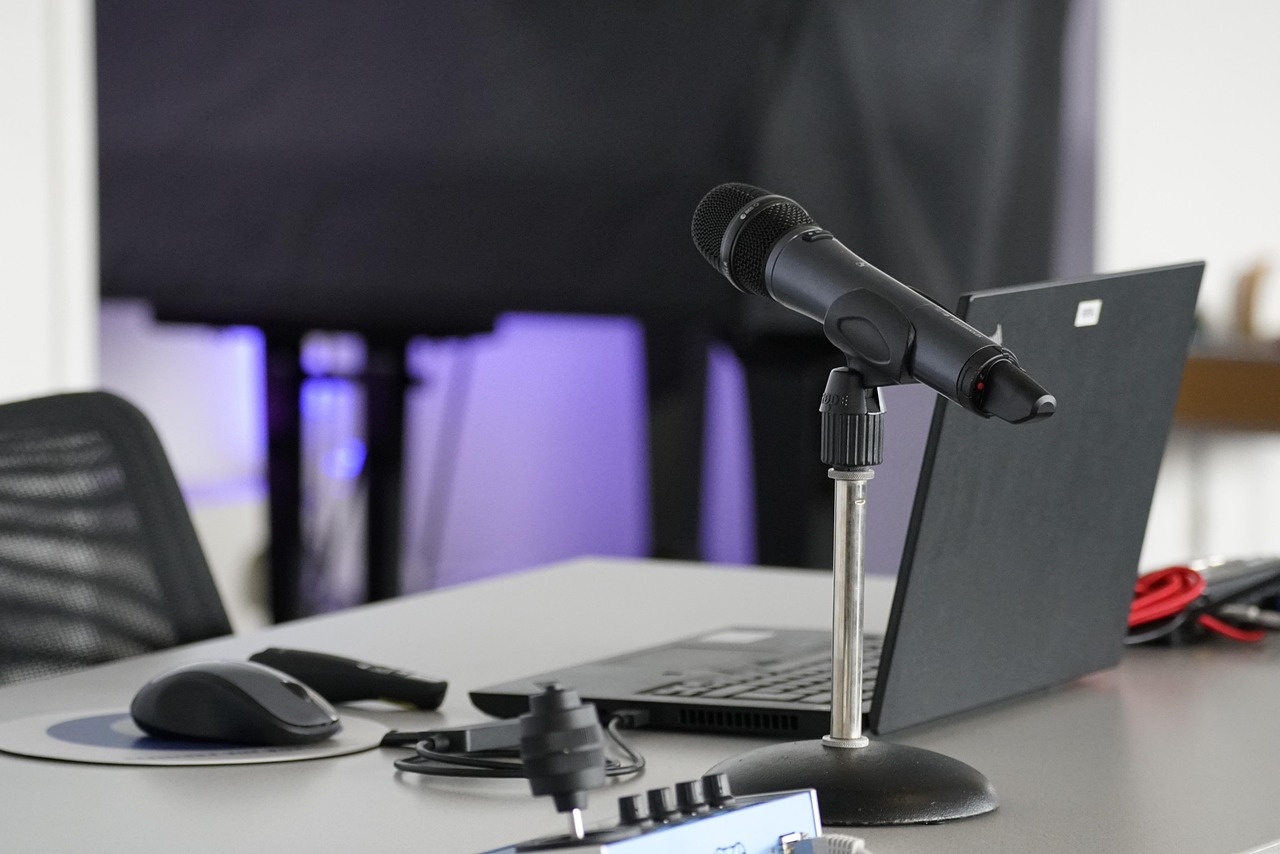
レンタルスペースを会議・配信で利用するにあたり、よくあるトラブルを確認しておきましょう。
○通信が途中で切れてしまう。
○コンセントが足りない。
○音が出ない・聞こえづらい。
○映像が乱れる・映らない。
このようなトラブルは会議・配信の進行の妨げになります。
レンタルスペースを利用する場合は、設備スペックが用途や利用人数に見合っているかチェックするようにしましょう。
レンタルスペースの設備スペックはどうやって確認する?
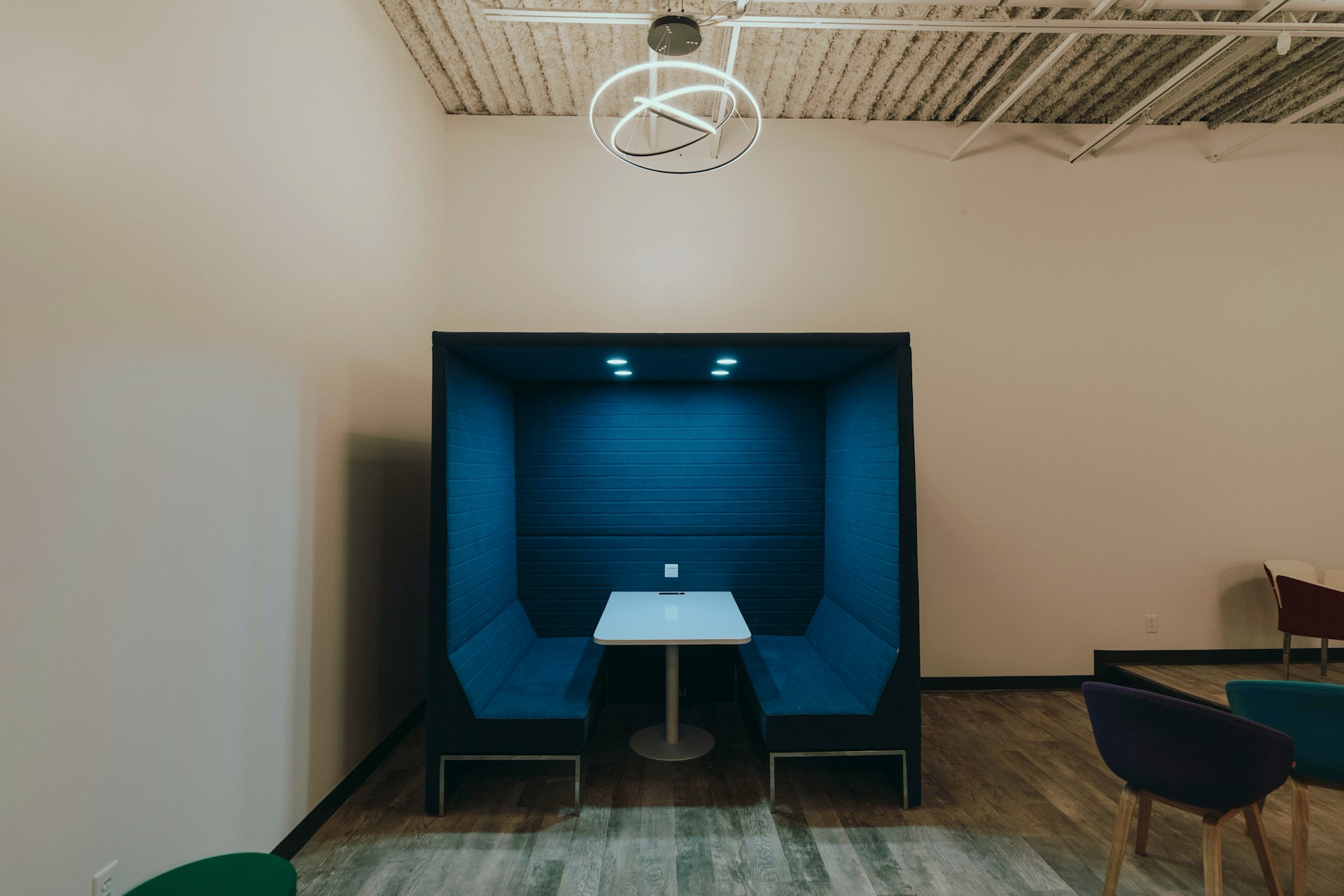
レンタルスペースの設備スペックを確認する方法はいくつかありますので、ここでは主なものを紹介します。
- 予約ページ・掲載ページ
- マニュアルPDF・パンフレット
- 運営者・管理者への問い合わせ
- 現地での下見・内見
- ユーザーレビュー・Q&A
通常、Wi-Fiの種類や速度、コンセントの数や位置、音響機材(スピーカー・マイク・ミキサーなど)の有無、プロジェクター・スクリーンの入力端子(HDMI/VGAなど)については設備一覧として予約ページ・掲載ページで確認できます。
運営サイトによっては設備一覧をシンプルに表示し、詳細をマニュアルPDFやパンフレットにまとめている場合もあります。
ネットの掲載内容やマニュアルなどで把握できない場合は、運営者・管理者に直接問い合わせたり、現地に出向いて確認したりするとよいでしょう。
また、実際に利用した人のレビューや質問回答も参考になりますので、公式ページやマッチングサイトの掲載ページもチェックしてみてください。
レンタルスペースの設備スペックの見方|Wi-Fi
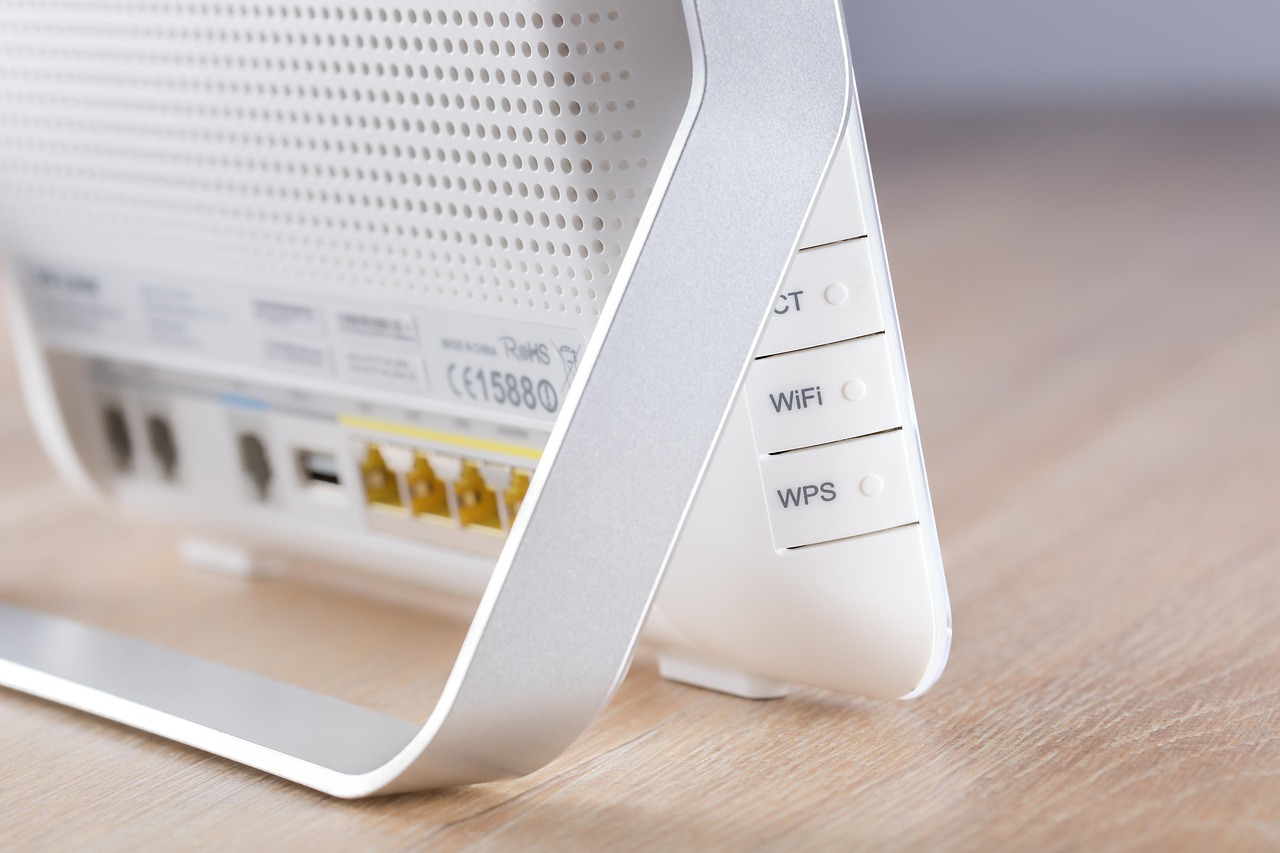
Wi-Fi(ワイファイ)は、スマートフォンやパソコンなどの機器をケーブルなしでネットに接続したり別のデバイスとつないだりするときに必要です。
会議・配信で「つながらない」「途中で切れる」というトラブルは速度制限や同時接続数の多さが原因ですので、回線速度や同時接続可能台数などを確認するようにしましょう。
回線の種類
レンタルスペースの紹介ページには次のように回線の種類が掲載されています。
└どの回線を備えているかで速度・安定性が変わります。
光回線とWi-Fiは異なるものですが、光回線を引き込んだONU(終端装置)にWi-Fiルーターを接続することで、スマホやパソコンが電波(Wi-Fi)を介して高速インターネットにつながるため、より安定した高速通信が実現します。
回線の種類・Wi-Fi規格については、最新のWi-Fi 5(11ac)/Wi-Fi 6(11ax)に対応しているなら安定性が期待できるでしょう。
Wi-Fiの速度
Wi-Fiの速度は「下り(ダウンロード速度)」と「上がり(アップロード速度)」で表示されます。
○上がり=データを送る速さ
└例:ダウンロード最大300Mbps、アップロード最大50Mbps
Wi-Fiの速度表示が「最大速度:○○Mbps」とあっても、実際は環境や混雑状況で下がることがあるため、あくまでも目安として参考にしましょう。
実測前提で考える「安全な速度目安」は、最大速度の30~50%です。
例:最大1Gbps →実測300~500Mbps想定
例:最大300Mbps →実測100Mbps前後想定
また、下りだけでなく「上り」にも着目しましょう。
例:下り最大1Gbps/上り最大1Gbps →会議・配信向き
例:下り1Gbps/上り100Mbps →配信人数に注意
会議や配信では、「話す・映す・送る」=上がりが重要になります。
上がり速度が足りないと、次のような問題が起きやすくなります。
●声が途切れる・遅れる
●映像がカクカクする/止まる
●「フリーズしました」と言われる
●配信が突然切断される
目安となる上がり速度(1人あたり)
●音声のみ会議:1Mbps
●映像あり会議(HD):2~3Mbps
●画面共有あり:3~5Mbps
●ライブ配信(安定重視):5~10Mbps
※人数分だけ合計で必要になります。
例:5人全員がカメラON
→上がり 10~15Mbps以上ほしい。
快適に使えるWi-Fi速度の目安(利用者数別)
会議や配信で快適とされる速度を「下り(インターネットからデータを受け取る速度)」を基準として目安を紹介します。
└目安:20〜50Mbps
※Zoomなどのオンライン会議やウェブ検索程度に十分な速度。
└目安:50〜100Mbps
※複数人が同時にビデオ通話や画面共有しても快適な速度。
└目安:100〜200Mbps
※会議+資料のダウンロード・アップロードなどもスムーズな速度。
└目安:200〜300Mbps
※人数が増えると同時処理負荷が高まるため、高速回線が必要。
└目安:300Mbps以上
※高画質配信や多数の同時視聴が予想される場合は高速回線か有線LANも要検討。
以上の速度は実測ではなく目安数値ですので、実際の体感速度が環境や機器状態によって変わることも考慮しておきましょう。
同時接続可能台数
同時接続数(同時に何台までつながるか)は明確に書かれていないことが多いため、まずは予約サイトや公式ページの設備説明をチェックしましょう。
「業務用ルーター設置」
「会議・配信向け高速Wi-Fi」
「Wi-Fiあり(同時接続20台まで)」
説明欄に「高速」「安定」といった記載があるだけで具体的な台数が書かれていない場合はPDFマニュアルや利用案内を確認したり、運営者・管理者に直接問い合わせたりすると確実です。
当日のトラブルを防ぐために
どれだけ設備スペックを確認していても、電波干渉や利用時間帯による混雑、室内外の遮蔽物、ルーターからの距離などによって接続が不安定になることがあります。
会議・配信の当日に設備トラブルを最大限に防ぐため、以下の対策を講じておくことも検討しておきましょう。
- ◎速度測定アプリで事前にテストしておく。
- ◎高速回線や有線LANを使用を検討する。
- ◎モバイル回線(テザリング)で回線負荷を分散する。
レンタルスペースで会議・配信を行う場合は、Wi-Fiの有無だけでなく、当日の利用人数や用途に合わせてスペックを確認することが重要です。
そして、万が一に備えて事前チェックや予備回線の準備も考慮しながら準備するようにしましょう。
レンタルスペースの設備スペックの見方|電源
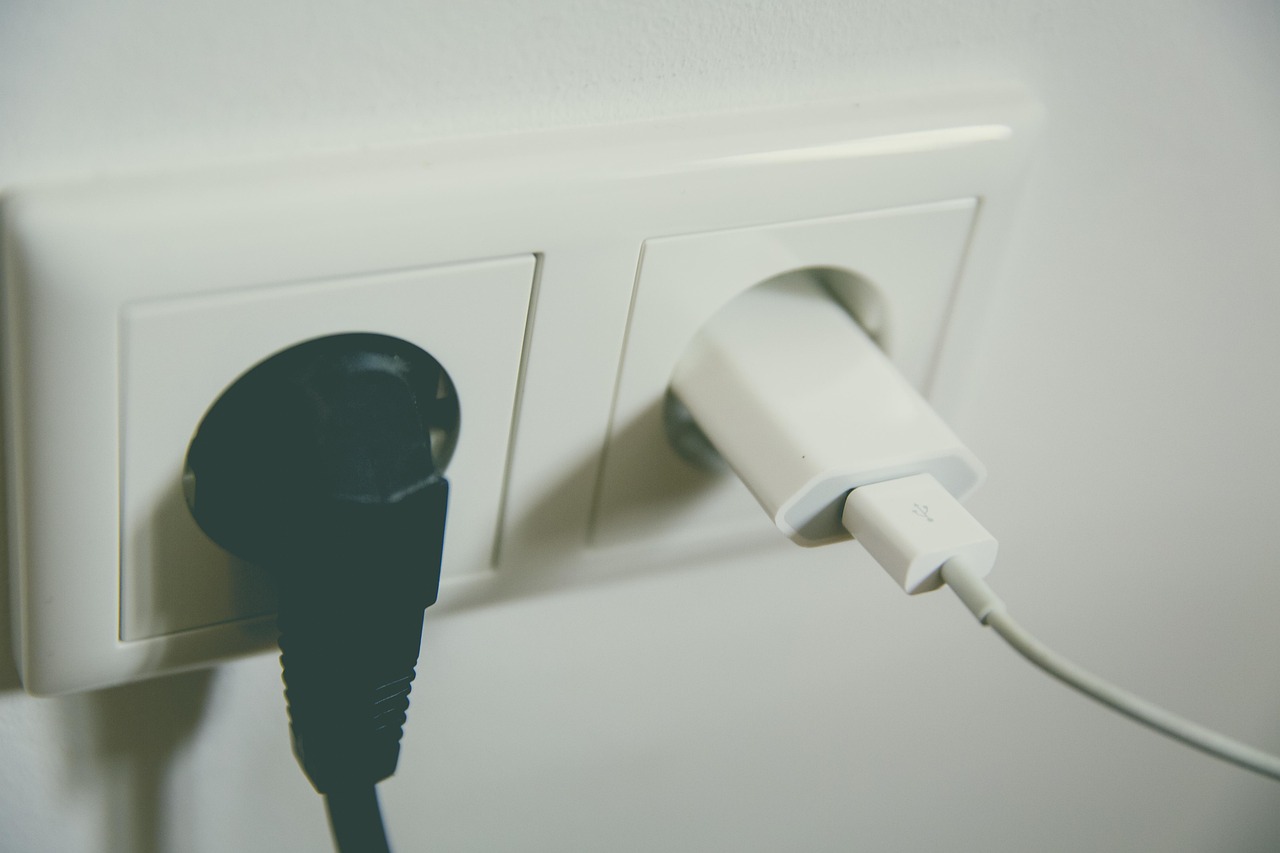
レンタルスペースでの会議・配信においては、「コンセントの数が足りない」「ブレーカーが落ちる」「タコ足配線で不安定になる」といった電源にまつわるトラブルが起きがちです。
パソコンやスマートフォンのほか、マイク、カメラ、照明、スピーカーなどを同時に使うこともありますので、電源の有無や位置だけでなく数や容量についても十分に確認しておきましょう。
確認すべき電源表示
レンタルスペースの設備欄では、電源に関して次の点をチェックします。
→例:「壁面コンセント6口」「床コンセントあり」など。
→使用料についても要確認。
→会議・配信の実績や特化性があるか。
掲載ページにコンセントや電源タップが写っていれば、より重要な判断材料となります。
電源スペックの考え方
レンタルスペースにおける電源については、「アンペア」のような専門的な表記がなくてもかまいません。
このように電源の「数」が目安となります。
ただし、配信機材(カメラ・照明・PC)を持ち込む場合は、「人数分+α(2~3口)」を想定しておきましょう。
└10口(PC)+配信機材5口 = 15口以上が理想
レンタルスペースの電源は、「あるかどうか」ではなく「足りるか・安全か」が重要です。
したがって、以下の点を事前にチェックしましょう。
●利用人数に対してコンセントが足りるか。
●延長コードの有無、また何本・何口あるか。
●コンセントの位置は席配置と合っているか。
●配信機材を使ってもブレーカーは落ちないか。
●機材に合った専用の電源が備わっているか。
ネット情報だけで詳細がわからない場合は、運営者・管理者に「○人でPCと配信機材を使いますが、電源は足りますか?」と用途ベースで問い合わせましょう。
当日のトラブルを防ぐために
レンタルスペースでの会議・配信で当日の電源トラブルを防ぐため、利用者側でできる対策をしておくことも有効です。
- ◎電源タップ・延長コードを持参する。
- ◎配信PCは常時充電+バッテリー併用する。
- ◎不要な充電(私物スマホなど)は控える。
- ◎消費電力の大きい家電(ヒーター等)は使わない。
特にオンライン会議やライブ配信においては、「電源が1つ落ちても即復帰できる」といった体制で臨みましょう。
レンタルスペースの設備スペックの見方|音響
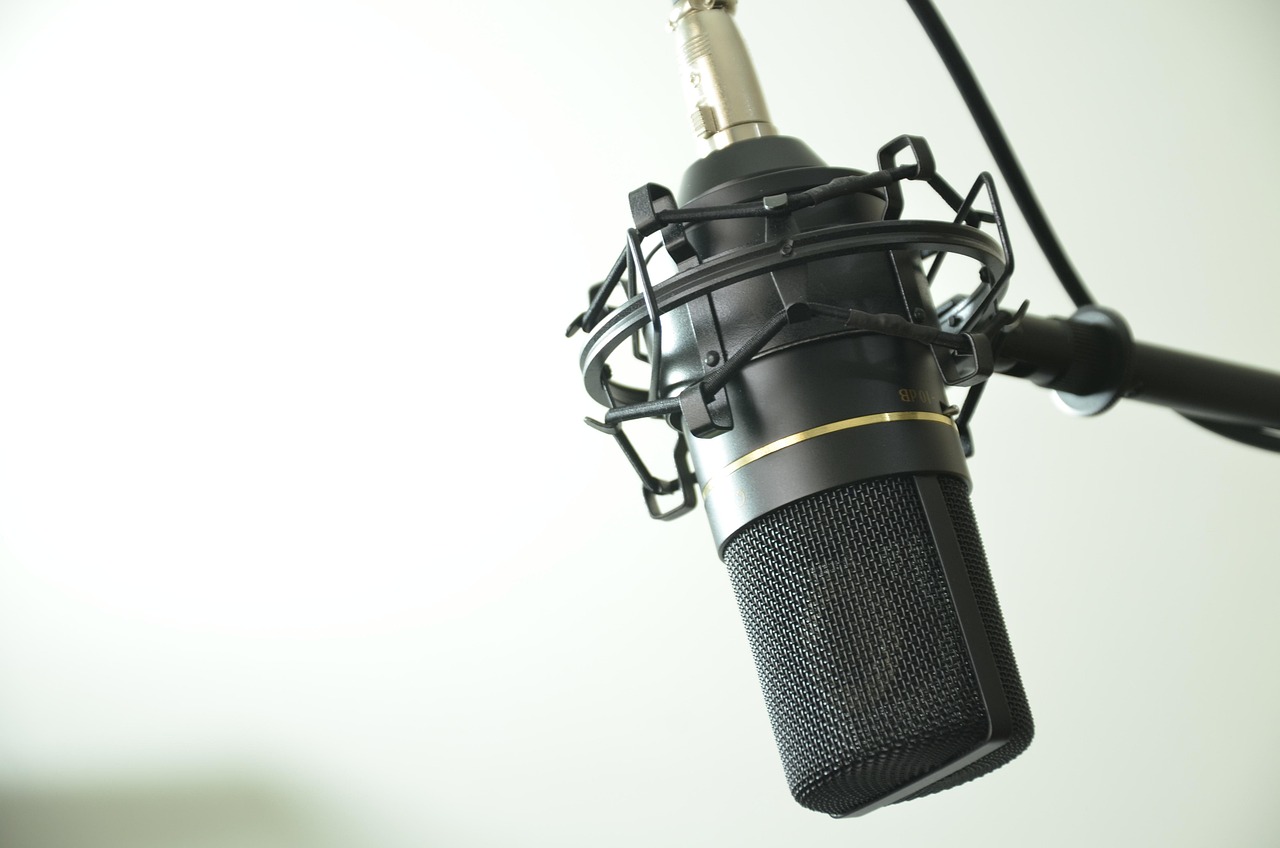
レンタルスペースでの会議・配信においては「マイクの音が出ない/小さい」「ハウリング(キーンという音)が起きる」「オンライン参加者に音が届かない」といった音響にまつわるトラブルが起きがちです。
オンライン会議やWEBセミナーを実施する場合は、使用する音響の種類や操作方法なども事前に確認することをおすすめします。
音響機材の種類
レンタルスペースの設備欄では、どのような音響が設置されているかをチェックします。
○マイク(有線/ワイヤレス)
○ミキサー・アンプの有無
スピーカーやマイクについては、有無だけでなく「有線」か「無線」かも重要です。
また、パソコンとの接続方法(USB/HDMI/ミニジャック)やBluetooth接続の可否についても確認しておきましょう。
音響スペックの考え方
レンタルスペースでの会議・配信の目安となる音響スペックの一例を挙げておきます。
→PC内蔵マイク+簡易スピーカーでも可。
※スピーカー出力の目安:5~10W程度
テーブルを囲んだ打ち合わせやオンライン会議(小声でも届く距離)であれば、PC内蔵スピーカー・内蔵マイクまたは小型Bluetoothスピーカーで対応できます。
→外部スピーカー+マイク必須。
※スピーカー出力の目安:20~30W程度
一般的な会議室サイズを想定し、発表者が立って話したり、オンライン参加者も同席させたりするのであれば、外部スピーカー+マイク(有線 or ワイヤレス)で対応できます。
もし、マイクが電池式の場合は予備を用意しておきましょう。
→会場用スピーカー+マイク(簡易アンプ内蔵タイプ推奨)
※スピーカー出力の目安:30~50W程度
セミナー・研修で複数人が発言する場合や会場内全体に音を届けたい場合は、業務利用向けのスピーカーやマイクで対応したいところ。
ワイヤレスマイクが2本以上あると進行もスムーズです。
→USBマイク(PC直結)または オーディオインターフェース経由のマイク
※マイク出力の目安:USBマイク 16bit / 44.1kHz以上(一般的でOK)
※スピーカー出力の目安:会場人数に応じて(10人程度なら20~30W)
└配信音質はスピーカー出力に依存しない。
レンタルスペースの用途や利用人数に合わせた音響スペックが準備できるようにしましょう。
また、配信を行う場合は「会場で聞こえる音」と「配信に乗る音」を別物として事前テストを行うことも重要です。
当日のトラブルを防ぐために
レンタルスペースでの会議・配信で当日の音響トラブルを防ぐため、以下のチェックリストをご活用ください。
- ◎マイクは何本あるか、ワイヤレスか有線か。
- ◎スピーカーとマイクは同時使用できるか。
- ◎ライブ配信時、PCに音声を入力できるか。
また、音響トラブルは接続方法の誤りや音量設定のミスなども原因ですので、使用前に必ずテストを行うようにしましょう。
- ◎スピーカーとマイクの距離が近すぎないか。
- ◎会場スピーカーの音がPCでも聞こえるか。
- ◎音量を少しずつ上げながら調整しているか。
特に、オンライン参加者が同席する場合は、「相手の発言が会場に聞こえるか」「会場の発言や音が相手に聞こえているか」を確認することが重要です。
レンタルスペースの設備スペックの見方|プロジェクター
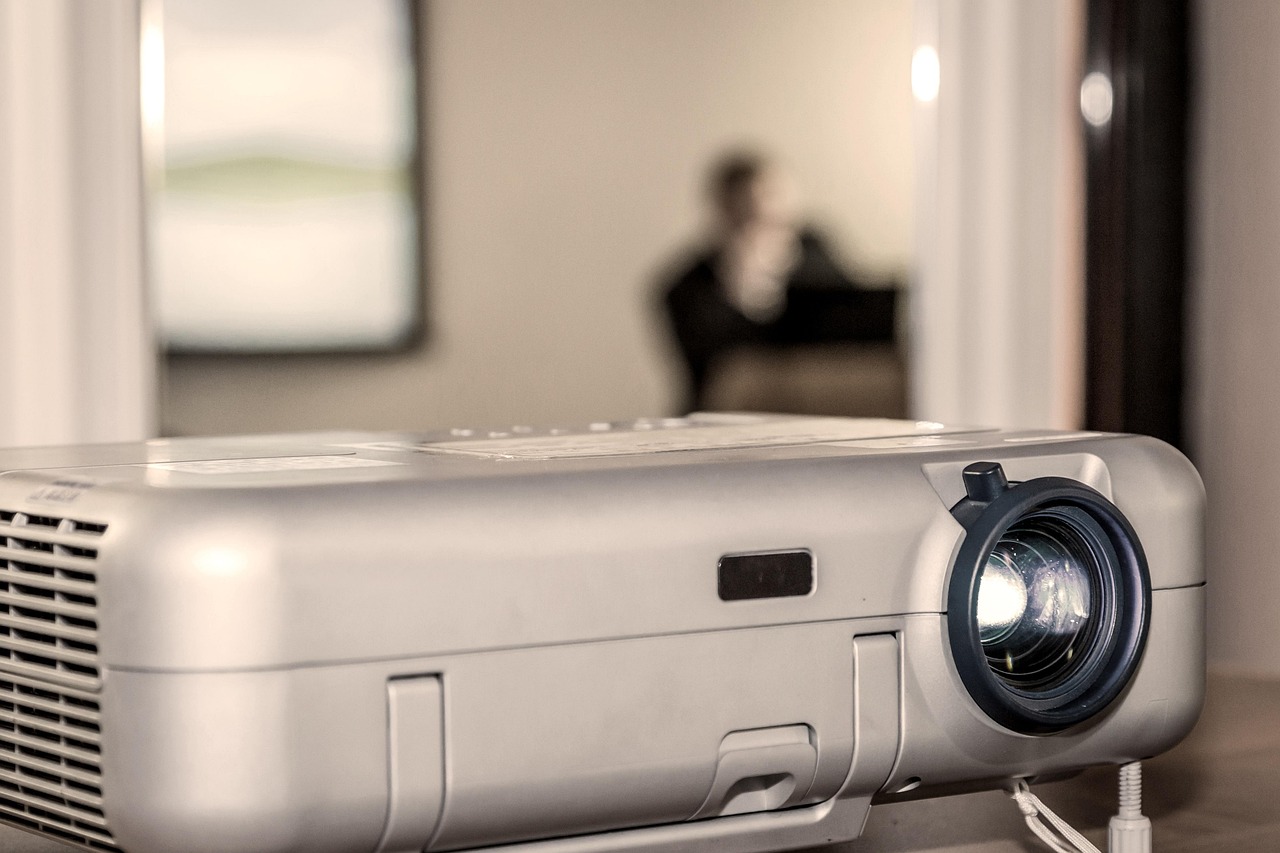
プロジェクターは、資料・画面を参加者全員で共有するための大型モニターとして使用します。
レンタルスペースを会議・配信で利用する場合は、プロジェクターの有無だけでなく、接続方法や使用方法も含めてスペックを確認するようにしましょう。
確認すべき表示内容
レンタルスペースの設備欄では、プロジェクターに関して次のポイントをチェックします。
└HDMI / VGA / USB-C など
※一般的な映像出力規格であるHDMIを推奨。
場合によっては「変換アダプタは利用者持参」との記載があります。
└XGA(1024×768)
└WXGA(1280×800)
└Full HD(1920×1080)
解像度とは、どれだけ細かく画面に情報が表示できるかを表す指標のこと。
会議や配信で資料を映す場合は、最低でもWXGA以上で、推奨サイズはFull HDです。
解像度は数字が大きいほど、より多くの情報を細かく表示できますので、会議・配信でPowerPointを使用する場合や表・グラフを映す場合、参加者のパソコンで画面共有する場合などは「Full HD」を使用するとよいでしょう。
└2000lm以下:暗い部屋向け
└3000lm前後:会議室向け
└4000lm以上:明るい室内でも見やすい
プロジェクターが画面に映し出す明るさを示すのが「ルーメン」です。
たとえば部屋が明るいと、明るさが足りないプロジェクターは「画面が白っぽくなる」「文字が読みにくくなる」などしますので、部屋の状態に合っているかを確認しましょう。
プロジェクタースペックの考え方
レンタルスペースでプロジェクターを使用する場合は、以下のように用途別の目安を参考にしましょう。
└ WXGA・3000lm前後で十分
└Full HD・3000~4000lmを推奨
└解像度重視(Full HD推奨)、音は別途マイク管理
プロジェクター使用におけるポイントは、「大きく映る」よりも「文字が読める」「明るく見える」が重要です。
当日のトラブルを防ぐために
レンタルスペースでの会議・配信で当日の画面トラブルを防ぐため、事前に以下の対策を講じておきましょう。
- ◎自分のPCで問題なく接続できるか。
- ◎変換アダプタは必要ないのか。
- ◎音声はどう出すのか(内蔵/外部)。
- ◎スクリーンサイズと投影距離はどうか。
トラブル防止策として、利用者側でできる準備も紹介します。
●USB-C→HDMI変換アダプタを持参する。
●HDMIケーブルを予備として用意しておく。
●開始前に投影テストを行っておく。
また、ライブ配信では「映像表示」と「音声入力」を分けて考える必要がありますので、プロジェクターは「表示用」として捉え、音はPC・USBマイクで管理するようにしましょう。
よくあるトラブル原因と対策もまとめていますので、ご参照ください。
→レンタルスペースでの設置はHDMIが一般的なため、利用者PCはUSB-C(MacBookなど)で変換する。
→プロジェクター内蔵スピーカーがない、または音声の別配線で対応する。
→部屋が明るい場合は輝度の高い機種を使用する。
→解像度の高いFull HDタイプを使用する。
プロジェクターのスペックに関するトラブルには当日の対応がむずかしいため、必ず運営者・管理者に事前に確認するようにしましょう。
レンタルスペースでの会議・配信は設備スペックを確認しよう
レンタルスペースを会議・配信で利用する場合は、設備スペックを確認して当日のトラブルを回避しましょう。
通常、設備スペックは予約ページ・掲載ページやマニュアルPDF・パンフレットなどに記載されていますが、詳細がわからない場合や自己判断がむずかしい場合は運営者・管理者に問い合わせたり、現地を下見したりするのが得策です。
また、「Wi-Fi」「電源」「音響」「プロジェクター」といった設備は用途や人数によって必要なスペックが異なるため、会議・配信の内容や利用人数を明確にした上で詳細を確認するようにしましょう。