
Web面接・オンライン会議のためレンタルスペースを利用するとき、どのような条件で選べばよいのでしょうか。
社外とはいえビジネスシーンにおける大切な場面ですから、スペース選びを間違えて失敗がないようにしたいものです。
そこで本記事では、Web面接・オンライン会議に最適なレンタルスペースの条件について具体的なポイントを解説。
さらにWeb面接・オンライン会議を成功させるため、当日セットアップの手順についても紹介します。
Web面接・オンライン会議でありがちな失敗と対策例
レンタルスペースでのWeb面接・オンライン会議でトラブルが起きないよう、よくある失敗と対策例について紹介します。
音漏れ
レンタルスペースの立地や構造によっては、周辺からの雑音や生活音が漏れてくる場合があります。
よくある失敗例
音漏れへの対策
反響
レンタルスペースの空間仕様によっては、いわゆる「エコー」といって音が跳ね返る現象が起きます。
よくある失敗例
反響への対策
背景
レンタルスペースでのWeb面接・オンライン会議では、生活感や雑然感が映らないよう背景に配慮しましょう。
よくある失敗例
背景への対策
逆光
レンタルスペースでの着席位置によっては、逆光で自分の顔が暗く映って相手に与える印象を下げてしまいます。
よくある失敗例
逆光への対策
接続不良
レンタルスペースのWi-Fi速度や通信状況によっては、Web面接・オンライン会議における致命的な接続トラブルが発生します。
よくある失敗例
接続不良への対策
Web面接・オンライン会議に最適なレンタルスペースの条件
Web面接・オンライン会議が成功するよう、ここでは最適なレンタルスペースの条件について解説します。
- 音(遮音・反響)
- 背景(壁・不要物)
- 明るさ(照明・逆光)
- 通信環境(回線速度)
それぞれのポイントを確認していきましょう。
【1】音(遮音・反響)
レンタルスペースでWeb面接・オンライン会議を行う場合は、音漏れ・反響を最小限に抑えられる環境を重視しましょう。
確認しておきたいポイント
- ○壁で床から天井まで仕切られた「完全個室」であるか。
- ○特徴として「防音仕様」「テレワーク向き」などの記載があるか。
- ○広すぎず、カーペット、カーテンなどが備え付けられているか。
利用者側で準備しておきたいこと
- ◎指向性マイク付きのイヤホン・ヘッドセット型マイクなどを使うと、周囲の雑音をカットして自分の声だけを相手に届けられる。
【2】背景(壁・不要物)
レンタルスペースにおける背景はWeb面接・オンライン会議で相手に与える印象を決定づけます。
確認しておきたいポイント
- ○背景壁が淡いトーンの無地・オフィス風であるか
- ○窓からの自然光が反射する真っ白な背景壁でないか。
- ○広告やポスターなど不要なものがカメラに映らないか。
利用者側で準備しておきたいこと
- ◎掲載ページの画像だけで判断せず、運営者に実際の仕様や装飾について確認しておく。
【3】明るさ(照明・逆光)
レンタルスペースでのWeb面接・オンライン会議では、自分の顔が相手にはっきり見えるような明るさが必要です。
確認しておきたいポイント
- ○窓に背を向けて座るような配置になっていないか。
- ○窓が背中側にある場合は遮光カーテンがあるか。
- ○主照明が暖かみのある電球色ではなく白っぽい昼白色であるか。
利用者側で準備しておきたいこと
- ◎リングライトやポータブルLEDライトを持参するか、ノートPCの下に白い紙を置いて「レフ板」代わりにする。
【4】通信環境(回線速度)
レンタルスペースでのWeb面接・オンライン会議を安定的に行うため、通信環境は重要な要素となります。
確認しておきたいポイント
- ○回線速度が上り下りともに30Mbps以上あるか。
- ○光回線・有線LANに対応しているのが理想的。
- ○特徴として「高速インターネット」などの記載があるか。
利用者側で準備しておきたいこと
- ◎回線の速度や種類について詳細がわからない場合は、運営者に用途・利用時間帯を伝えた上で確認しておく。
Web面接・オンライン会議で活用したい当日のセットアップ手順
レンタルスペースでのWeb面接・オンライン会議を成功させるため、ここでは当日のセットアップ手順を紹介します。
└公式アプリを事前に入れておく。
└指定ツールのテスト用の画面で行う。
※可能であれば友人や家族とテスト通話をしてみる。
1. ブラウザで「zoom.us/test」にアクセスして「参加」をクリック
2. 自動でアプリが起動して「スピーカーのテスト」が開始したら音が聞こえるか確認
3. 次に「マイクのテスト」で数秒話してみて録音された声が正しく再生されるか確認
4. 必要に応じて「ビデオのプレビュー」でバーチャル背景や外見補正を設定
1. 会議URLを開いて参加画面(参加ボタンを押す前)に移動
2. 画面左下の「オーディオとビデオを確認」をクリック
3. 次に「プレビュー」タブでカメラとマイクの反応を確認して「次へ」をクリック
4. 最後に「短い動画を録画」をクリックして数秒話し、再生して自分の声と映像のズレや背景ノイズを確認
1. アプリ右上の「…(設定など)」をクリックして「設定」を選択
2. 左メニューの「デバイス」をクリック
3. オーディオ設定欄にある「テスト通話を開始」をクリック
4. 自動音声ガイドに従ってメッセージを録音し、再生される音質を確認
└どの位置での着席が最適かを決める。
※カメラと目の高さを合わせる。
直前チェックリスト
□ 回線に接続されているか。
□ ACアダプタは接続されているか。
□ 背景が整っているか。
□ 音量レベルは適切か。
□ 声がクリアに聞こえるか。
□ カメラ目線の高さが自然か。
□ 逆光せずに顔が映っているか。
□ カメラに不要物が映っていないか。
□ マイクでノイズ・反響を拾っていないか。
□ スピーカーからの音声がクリアに聞こえるか。
□ 携帯をマナーモードにし、PCの通知を切ったか。
□ 画面越しでも髪型や襟元が乱れていないか。
Web面接・オンライン会議に最適なレンタルスペースを選ぼう
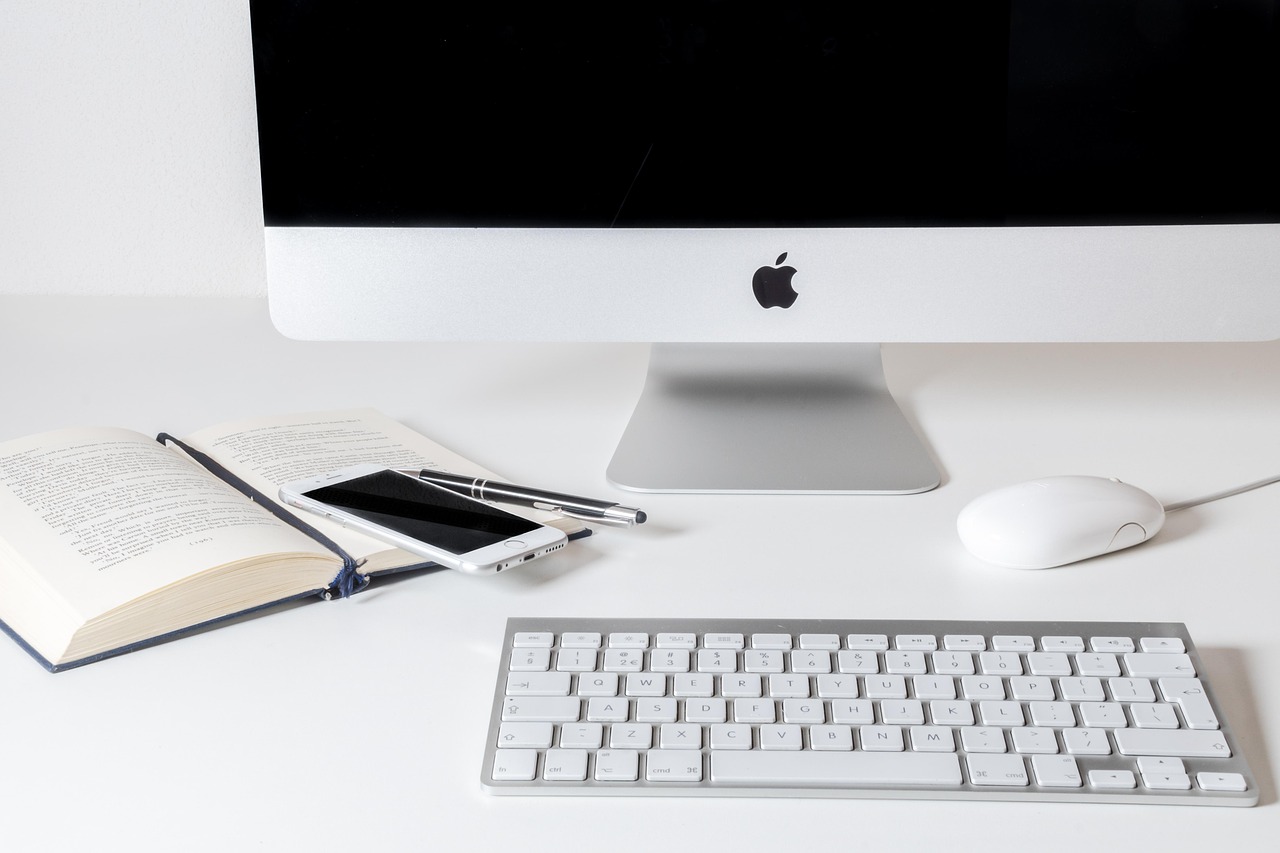
レンタルスペースでWeb面接・オンライン会議を行うときに重視したい条件は以下の4つです。
- 音(遮音・反響)
- 背景(壁・不要物)
- 明るさ(照明・逆光)
- 通信環境(回線速度)
これらの条件を見誤ると、Web面接・オンライン会議での致命的なトラブルになりかねません。
本記事で紹介したポイントのほか、利用者側でできる準備や対策、当日のセットアップ手順を参考にしながら、万全の状態でWeb面接・オンライン会議に臨んでくださいね。