利用マニュアル 〜スペース掲載の手順〜
スペース掲載者 スペース掲載の手順
スペース掲載者 掲載の手順について
1
掲載者ページにログインする

掲載者ページにログインします。
| 1 | ログインし、「スペース」をクリック。 |
2
スペースの登録を開始する

スペースの登録を開始します。
| 1 | 「+新規追加」ボタンをクリック。 |
3
情報を入力する
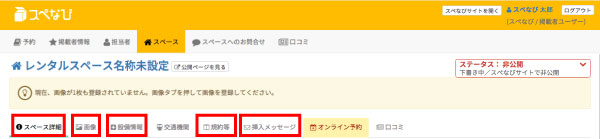
赤枠を順に登録していきます。
| 次項以降参照。 |
4
スペースの登録を開始する
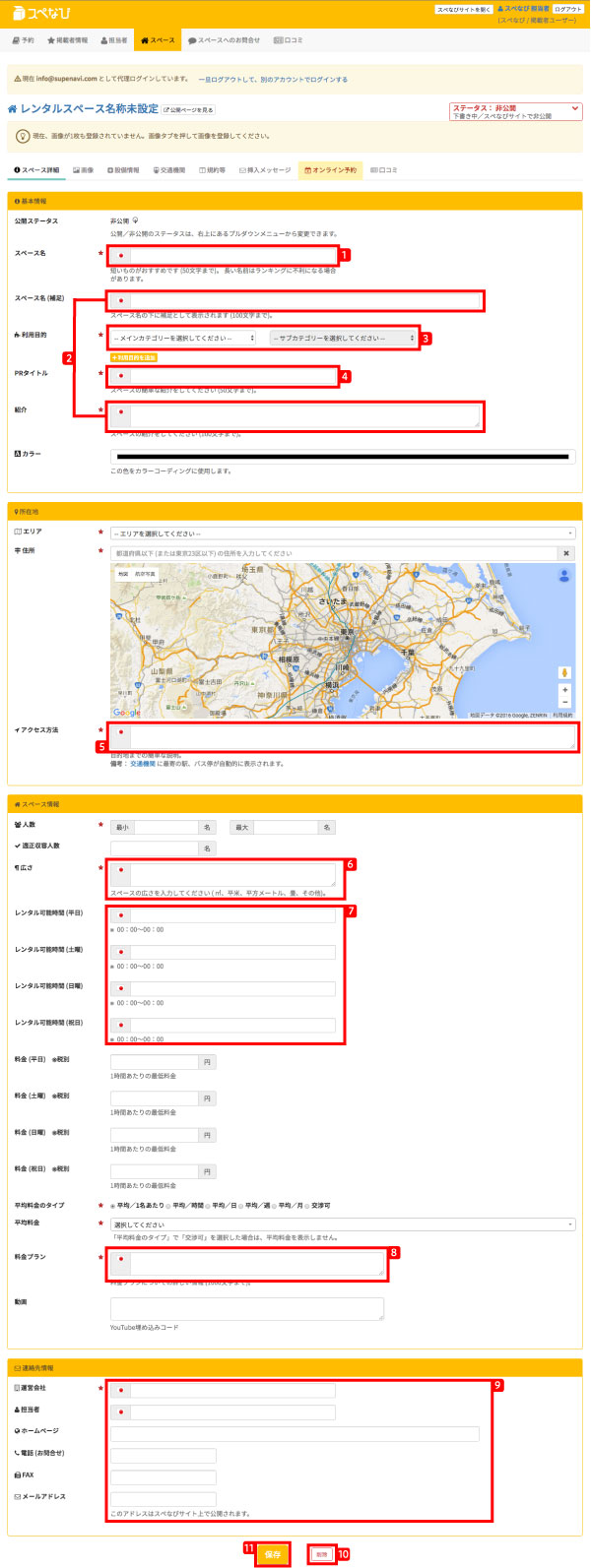
スペースの登録を開始します。
| 1 | 施設名 |
| 2 | スペース掲載画面で表示されます。 |
| 3 | 検索の際のカテゴリ |
| 4 | スペース掲載画面で表示されます。 |
| 5 | 交通手段は住所記入後、自動的に計算されますので、こちらへは最寄り駅からの行き方を記載してください。 (例 ◯◯駅 ◯◯出口) |
| 6 | スペースの広さ |
| 7 | スペースの利用可能時間 ※営業可能な時間で設定お願いします。 |
| 8 | 料金プランや備品の詳細、また注意事項など様々な情報を記載ください。 または『詳細HPより直接お問い合わせください』とし、HPの記載でも結構です |
| 9 | スペース掲載画面に記載される問い合わせ情報になります。 |
| 10 | 「削除」をクリックすると登録したスペースが削除されます。 |
| 11 | 登録完了後は「保存」をクリックしてください。 |
5
情報を入力する
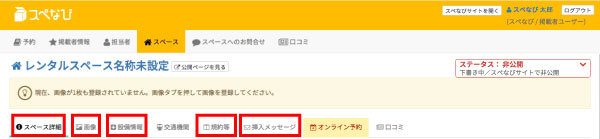
画像・設備等の情報を入力する。
| 3の画面より項目を選択し、同様の流れで順次登録してください。 |
6
スペース情報を公開する

スペなびサイト上でスペースの情報を公開します。
| 赤枠内「ステータス」ボタンをクリックし、「公開中」を選択。 |
7
登録完了

スペなびサイト上でスペースが公開されました。
| 赤枠内「ステータス」ボタンが「公開中」になっていれば、登録完了です。 |